
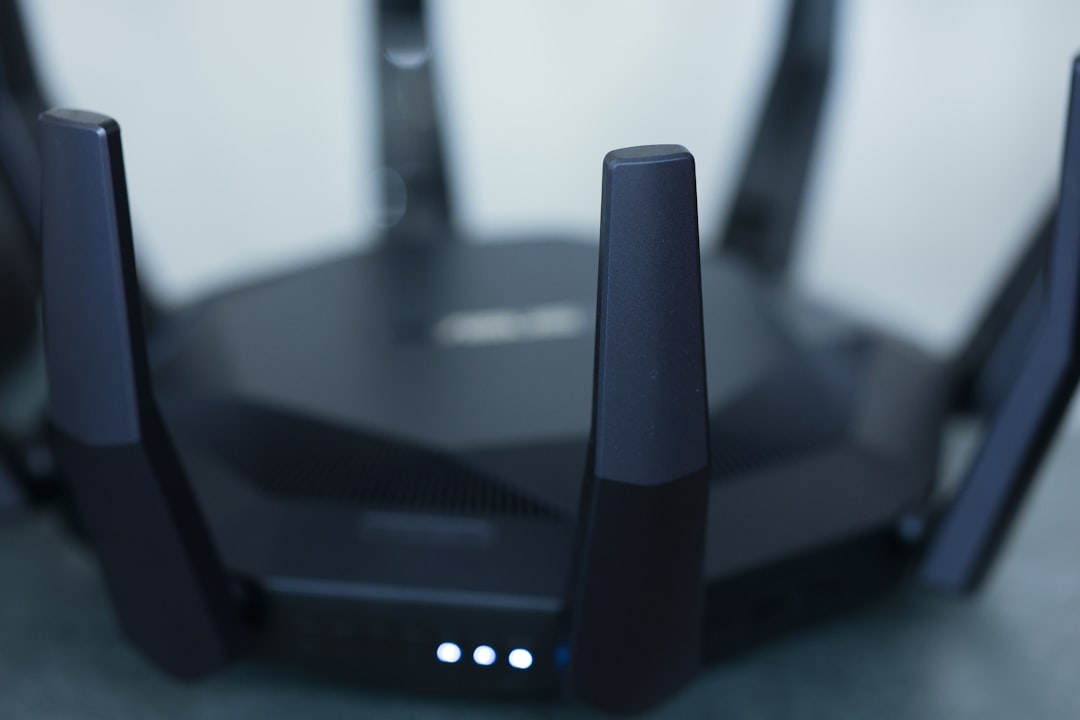
Cómo mejorar el WiFi para dispositivos inteligentes en 2026
Una de las quejas más comunes de los usuarios de hogar inteligente es que los dispositivos se desconectan, tardan en responder o directamente no funcionan correctamente. En la mayoría de casos, el culpable no es el dispositivo sino la red WiFi. En esta guía te explicamos cómo diagnosticar y mejorar tu WiFi para que todos tus dispositivos inteligentes funcionen sin problemas.
💡 Dato clave: La mayoría de dispositivos inteligentes WiFi funcionan solo en la banda de 2.4 GHz, no en 5 GHz. Una red 2.4 GHz congestionada o con mala cobertura es la causa número uno de problemas en el hogar inteligente.
¿Por qué el WiFi es crucial para el hogar inteligente?
Cada dispositivo inteligente WiFi que añades a tu red es un cliente más que consume ancho de banda y ocupa un slot en la tabla de clientes de tu router. Un hogar inteligente mediano puede tener fácilmente 20-50 dispositivos conectados, lo que supone una carga significativa para un router doméstico básico.
Diagnóstico: ¿cuál es tu problema?
| Síntoma | Causa probable |
|---|---|
| Dispositivo no conecta en el setup inicial | Red 5 GHz activa, necesita red 2.4 GHz separada |
| Dispositivo se desconecta con frecuencia | Señal débil, interferencias o router saturado |
| Respuesta lenta a comandos | Latencia alta, servidor DNS lento o nube del fabricante lenta |
| Algunos dispositivos no conectan en ciertas habitaciones | Cobertura insuficiente, paredes gruesas |
| Muchos dispositivos desconectados a la vez | Límite de clientes del router superado |
Solución 1: Separa las bandas 2.4 GHz y 5 GHz
Muchos routers modernos usan un SSID único para ambas bandas (band steering). Esto puede causar problemas porque algunos dispositivos inteligentes solo soportan 2.4 GHz y el router puede intentar conectarlos a 5 GHz.
Solución: Crea dos redes WiFi separadas en tu router con nombres distintos (por ejemplo, «MiCasa» para 5 GHz y «MiCasa_IoT» para 2.4 GHz). Conecta todos tus dispositivos inteligentes a la red 2.4 GHz.
Solución 2: Crea una red IoT separada
Además de mejorar la estabilidad, separar los dispositivos inteligentes en su propia red tiene ventajas de seguridad: si un dispositivo se ve comprometido, no tiene acceso a tu ordenador o móvil en la red principal.
La mayoría de routers modernos permiten crear una red de invitados o una VLAN que puedes usar para aislar los dispositivos IoT.
Solución 3: Mejora la cobertura WiFi
Si tienes zonas con cobertura débil, las opciones son:
- Sistema WiFi en malla (mesh): la mejor solución para casas grandes. Marcas como TP-Link Deco, Google Nest WiFi o ASUS ZenWiFi crean una red unificada con varios nodos que eliminan las zonas muertas.
- Repetidor WiFi: solución económica pero que puede aumentar la latencia. Válido para ampliar la cobertura en una zona concreta.
- Punto de acceso adicional: conectado por cable Ethernet al router, ofrece mejor rendimiento que un repetidor.
⚠️ Importante: Los repetidores WiFi reducen el ancho de banda a la mitad en la zona repetida. Para el hogar inteligente suele ser suficiente, pero si también usas esa zona para streaming o trabajo, considera un punto de acceso cableado o un sistema mesh.
Solución 4: Actualiza o cambia el router
Los routers de operadora suelen ser básicos y tienen limitaciones importantes para hogares inteligentes:
- Límite bajo de clientes simultáneos (a veces 30-50)
- Sin opciones avanzadas de configuración
- Sin soporte para VLANs o redes IoT separadas
Routers recomendados para hogar inteligente: TP-Link Archer AX73, ASUS RT-AX86U o cualquier router WiFi 6 (802.11ax) con soporte para múltiples SSIDs.
Solución 5: Usa Zigbee o Z-Wave para sensores y actuadores
En lugar de saturar tu WiFi con decenas de sensores, considera usar Zigbee para los dispositivos de batería (sensores de temperatura, movimiento, apertura). Zigbee no usa WiFi: tiene su propia red y solo necesita un hub conectado al router.
Esto libera capacidad en tu WiFi y mejora la estabilidad de toda la red.
📌 ¿Quieres saber más? Lee nuestra guía sobre qué es Zigbee y para qué sirve para entender cómo puede complementar tu red WiFi.
Solución 6: Cambia el DNS de tu router
El servidor DNS afecta a la velocidad de respuesta de los dispositivos que dependen de la nube. Cambiar al DNS de Google (8.8.8.8) o Cloudflare (1.1.1.1) suele mejorar la latencia en las respuestas:
- Entra en la configuración de tu router (habitualmente 192.168.1.1)
- Busca la sección DNS
- Cambia el DNS primario a 1.1.1.1 y el secundario a 8.8.8.8
- Guarda y reinicia el router
Checklist de mejora WiFi para hogar inteligente
- ☐ Red 2.4 GHz separada con nombre propio para dispositivos IoT
- ☐ Contraseña WiFi sin caracteres especiales (algunos dispositivos los rechazan)
- ☐ Router con soporte para 50+ clientes simultáneos
- ☐ Cobertura WiFi en todas las habitaciones (mínimo -70 dBm)
- ☐ DNS rápido configurado (1.1.1.1 / 8.8.8.8)
- ☐ Dispositivos de batería en Zigbee o Z-Wave en lugar de WiFi
- ☐ Firmware del router actualizado
Preguntas frecuentes
¿Cuántos dispositivos WiFi puede soportar un router doméstico?
Los routers de operadora básicos suelen soportar entre 30 y 50 clientes. Los routers domésticos de gama media aguantan 100-150. Para un hogar inteligente con más de 30 dispositivos, conviene un router de gama media o superior.
¿WiFi 6 ayuda con el hogar inteligente?
Sí, WiFi 6 (802.11ax) incluye la tecnología OFDMA que mejora la gestión de muchos dispositivos conectados simultáneamente. Es especialmente útil cuando tienes más de 20-30 dispositivos en la misma red.
¿Necesito una IP fija para los dispositivos inteligentes?
No es obligatorio, pero asignar IPs fijas (reservas DHCP) a los dispositivos inteligentes mejora la estabilidad y facilita la configuración de reglas en el firewall o en Home Assistant.
Antes de hacerlo conviene saber qué deja de funcionar: en una red de invitados con aislamiento, el móvil pierde de vista los dispositivos. Lo desglosamos función por función en qué se rompe al aislar los dispositivos IoT.
TCC no acepta muestras de fabricantes ni acuerdos de contenido patrocinado. Los productos se analizan con criterio propio, basado en instalacion y uso real. Cuando algo no merece la pena, lo decimos. Ver politica editorial →