
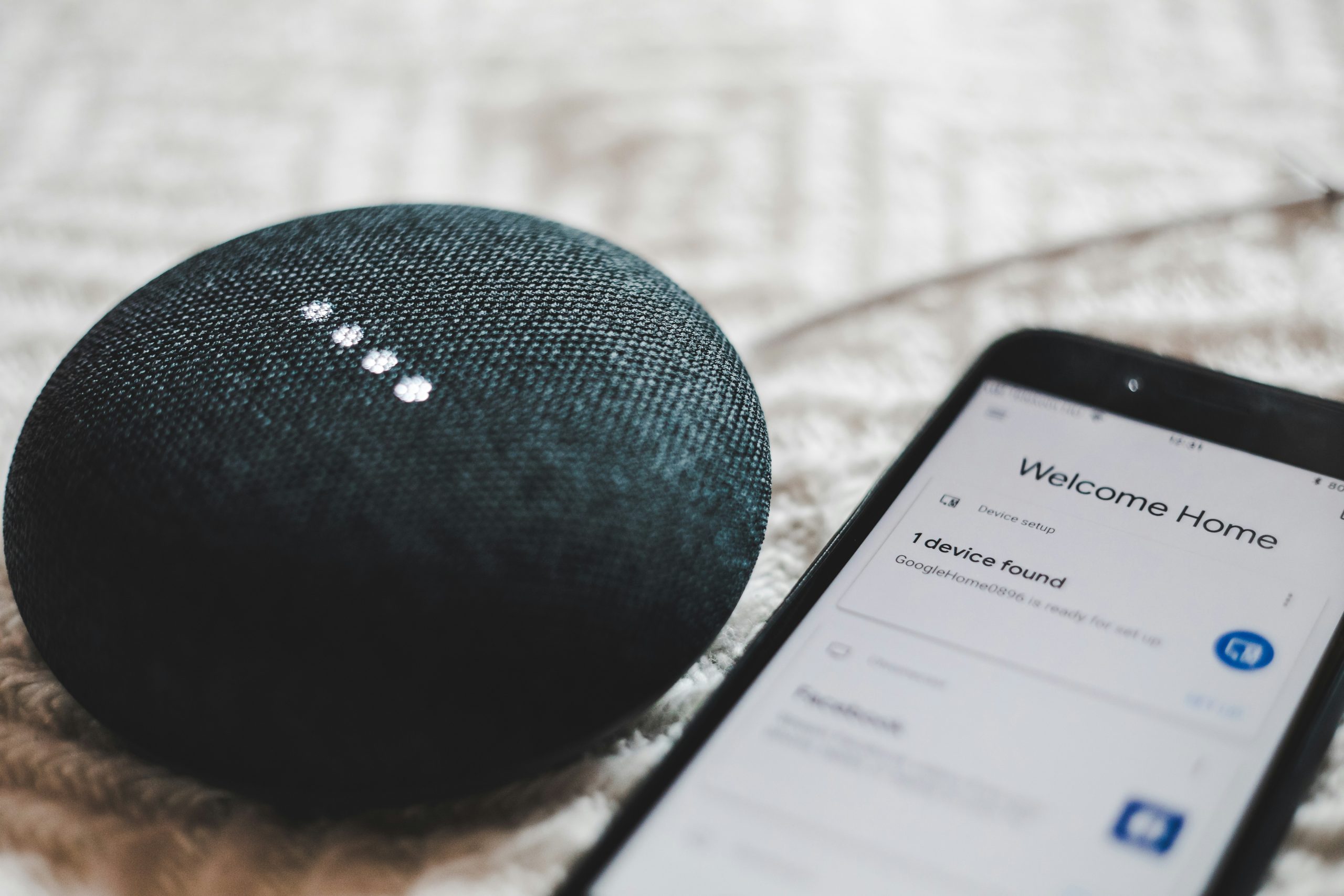
Saber configurar Google Home correctamente desde el principio marca la diferencia entre un altavoz inteligente que usas a diario y uno que acaba olvidado en un cajón. En 2026, Google Home es uno de los ecosistemas de hogar inteligente más completos del mercado, pero su configuración inicial puede resultar algo confusa si es la primera vez que te enfrentas a ella. En esta guía te explicamos todo el proceso paso a paso, desde encender el altavoz por primera vez hasta crear tus primeras rutinas automatizadas.
¿Qué necesitas para empezar?
Antes de ponerte manos a la obra, asegúrate de tener:
- Un dispositivo Google Home (Nest Mini, Nest Audio, Nest Hub…)
- Un móvil Android o iPhone con la app Google Home instalada
- Una cuenta de Google
- WiFi de 2.4GHz o 5GHz en casa
El altavoz de entrada más económico y recomendado para empezar con Google Home es el Google Nest Mini (2ª generación). Compacto, con buena calidad de sonido para su tamaño y compatible con todos los dispositivos inteligentes del ecosistema Google.
Ver Google Nest Mini en Amazon →Paso 1: Descarga e instala la app Google Home
La app Google Home es el centro de control de todos tus dispositivos. Está disponible de forma gratuita para Android e iOS.
- Abre la App Store (iPhone) o Google Play (Android)
- Busca «Google Home»
- Descarga e instala la app
- Ábrela e inicia sesión con tu cuenta de Google
💡 Consejo: Usa la misma cuenta de Google que usas en tu móvil Android si tienes uno. Así el calendario, los contactos y los recordatorios se sincronizan automáticamente con Google Assistant.
Paso 2: Conecta tu altavoz Google Home
- Enchufa el altavoz a la corriente y espera a que se encienda (escucharás un sonido de bienvenida)
- Abre la app Google Home
- Toca el botón «+» en la esquina superior izquierda
- Selecciona «Configurar dispositivo» → «Nuevo dispositivo»
- La app detectará automáticamente el altavoz cercano mediante Bluetooth
- Confirma que el código que aparece en pantalla coincide con el sonido que emite el altavoz
- Selecciona tu red WiFi e introduce la contraseña
- El altavoz se conectará en unos segundos y estará listo para usar
⚠️ Importante: Si tu router emite en 5GHz únicamente, el altavoz puede tener problemas para conectarse. Asegúrate de que tienes activa también la banda de 2.4GHz en tu router. Los modelos más recientes de Nest son compatibles con ambas bandas.
Paso 3: Crea y configura tu hogar
Google Home organiza los dispositivos por hogares y habitaciones. Configurarlo bien desde el principio facilita mucho el control por voz.
- En la app, toca tu nombre de hogar (por defecto «Mi hogar») o crea uno nuevo
- Ve a Ajustes del hogar → Dirección del hogar y añade tu dirección real (necesario para el tiempo, noticias locales y rutinas de amanecer/atardecer)
- Configura la zona horaria correcta (Europa/Madrid)
- Crea habitaciones: toca «Añadir» → «Habitación» y añade las que uses (Salón, Dormitorio, Cocina, etc.)
- Asigna el altavoz a la habitación donde lo has colocado
Paso 4: Vincula tu cuenta de Google al altavoz
Para que Google Assistant te reconozca por la voz y acceda a tu calendario, contactos y servicios de Google, necesitas vincular tu cuenta.
- En la app, toca el altavoz → Ajustes → Reconocimiento de voz
- Activa «Voice Match» y sigue las instrucciones para que el altavoz aprenda tu voz
- Una vez configurado, Google Assistant te reconocerá y accederá a tu información personal cuando seas tú quien habla
Paso 5: Añade dispositivos inteligentes
Google Home es compatible con miles de dispositivos de otras marcas. Para añadirlos:
- Toca «+» → «Configurar dispositivo» → «Compatible con Google»
- Busca la marca del dispositivo (Philips Hue, TP-Link, Meross, etc.)
- Inicia sesión con tu cuenta de esa marca
- Los dispositivos aparecerán automáticamente en Google Home
- Asígnalos a sus habitaciones correspondientes
Una vez añadidos, puedes controlarlos por voz: «Hey Google, enciende la luz del salón» o «Hey Google, pon la temperatura a 22 grados».
Paso 6: Crea rutinas en Google Home
Las rutinas son la función más potente de Google Home. Permiten encadenar varias acciones con una sola orden de voz o a una hora programada.
Cómo crear una rutina
- En la app, toca el icono de Rutinas (en la barra inferior)
- Toca «Añadir una rutina»
- Elige el disparador: frase de voz, hora programada o amanecer/atardecer
- Añade las acciones que quieres que se ejecuten
- Guarda la rutina
Las rutinas más útiles para empezar
| Rutina | Disparador | Acciones |
|---|---|---|
| Buenos días | «Hey Google, buenos días» | Tiempo, noticias, calendario del día |
| Buenas noches | «Hey Google, buenas noches» | Apagar luces, silenciar dispositivos |
| Llego a casa | Al anochecer | Encender luces del salón y recibidor |
| Modo trabajo | «Hey Google, modo trabajo» | Música concentración, luz al 100% |
| Apagado nocturno | A las 00:30 | Apagar todas las luces y enchufes |
Paso 7: Configura los servicios de Google vinculados
Google Home se integra de forma nativa con todos los servicios de Google. Para sacarle el máximo partido:
- Google Calendar: di «Hey Google, ¿qué tengo hoy?» para escuchar tus eventos del día
- Google Maps: di «Hey Google, ¿cuánto tardo en llegar al trabajo?» para el tráfico en tiempo real
- Gmail: di «Hey Google, léeme mis correos» para escuchar los últimos emails
- Google Fotos: si tienes un Nest Hub, di «Hey Google, muestra mis fotos de verano
- YouTube Music / Spotify: vincula tu cuenta de música en Ajustes → Servicios de música
Comandos de voz esenciales para empezar
- «Hey Google, enciende/apaga [nombre del dispositivo]»
- «Hey Google, pon la luz del salón al 50%»
- «Hey Google, ¿qué tiempo hace hoy?»
- «Hey Google, pon música relajante»
- «Hey Google, llama a [nombre del contacto]»
- «Hey Google, pon una alarma a las 7:30»
- «Hey Google, recuérdame comprar leche a las 18:00»
- «Hey Google, apaga todo» (apaga todos los dispositivos del hogar)
Solución a los problemas más comunes
El altavoz no me escucha bien
Comprueba que no hay nada que bloquee los micrófonos (el interruptor de silencio en la parte trasera) y que el altavoz no está demasiado cerca de otros dispositivos que emitan ruido (televisor, ventilador). Colócalo en un lugar despejado y a altura media.
Los dispositivos no aparecen en Google Home
Asegúrate de que has iniciado sesión con la misma cuenta de Google tanto en la app del dispositivo (Tapo, Meross, etc.) como en Google Home. Si el problema persiste, desvincula y vuelve a vincular la marca desde Ajustes → Servicios vinculados.
Las rutinas no se ejecutan
Verifica que la rutina está activada (el interruptor debe estar en verde) y que el disparador está bien configurado. Si usas disparador de hora, comprueba que la zona horaria del hogar es correcta.
Conclusión
Configurar Google Home es un proceso sencillo que se completa en menos de 30 minutos. Una vez terminado, tienes acceso a uno de los ecosistemas de hogar inteligente más completos del mercado, con integración nativa con todos los servicios de Google y compatibilidad con miles de dispositivos de terceras marcas. El tiempo invertido en la configuración inicial se recupera rápidamente con la comodidad del control por voz en el día a día.
📌 ¿Quieres saber más? Lee nuestra comparativa de Alexa vs Google Home vs Siri o descubre cómo crear rutinas con Alexa paso a paso.
SIN SIMPLIFICACIONES · Newsletter de TCC
Análisis semanal sobre domótica real.
Compatibilidades, problemas reales y lo que los fabricantes no explican. Sin ofertas. Sin resúmenes automáticos.
Sin spam. Baja cuando quieras. Más información →
TCC no acepta muestras de fabricantes ni acuerdos de contenido patrocinado. Los productos se analizan con criterio propio, basado en instalacion y uso real. Cuando algo no merece la pena, lo decimos. Ver politica editorial →