
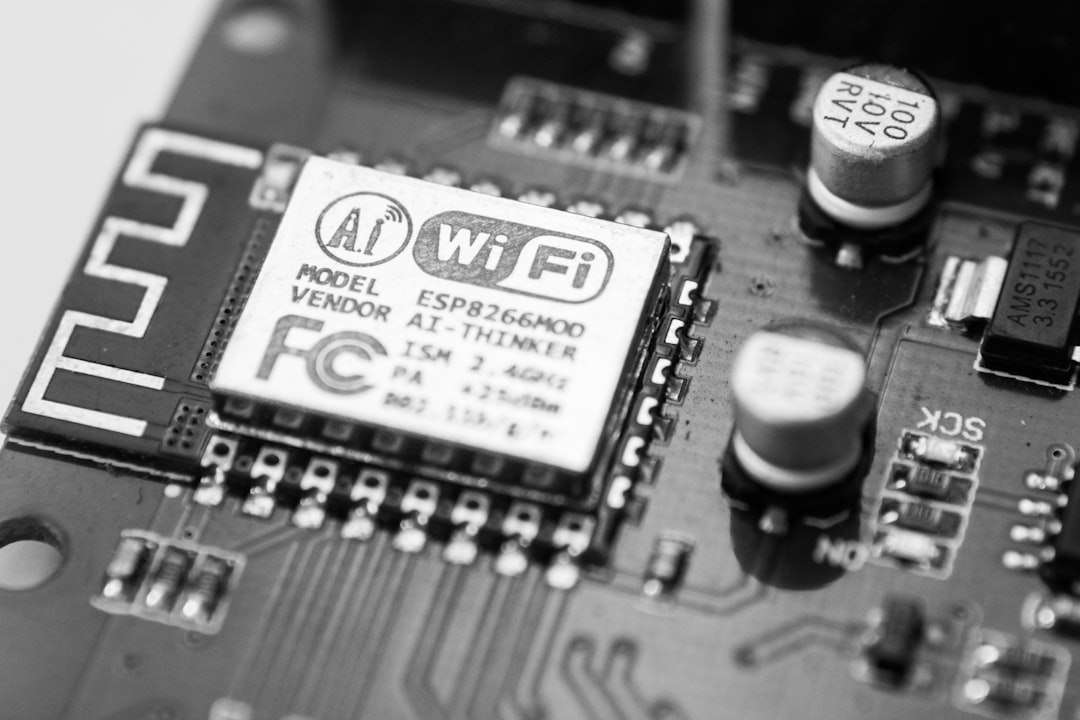
Tus dispositivos inteligentes se desconectan solos. Los reinicias, los acercas al router, los vuelves a configurar desde cero. Funcionan un rato y vuelven a caer. Has mirado en foros y nadie da una respuesta clara. El problema casi nunca es el dispositivo. En la mayoría de casos en España, es el router del operador.
Por qué el router de tu operador desconecta los dispositivos inteligentes
Los routers que instalan Movistar, Orange, Vodafone y otros operadores en España tienen activada por defecto una función llamada band steering. Su propósito es bueno: detectar automáticamente si tu móvil u ordenador puede usar la banda de 5 GHz (más rápida) y empujarlo hacia allí, dejando libre la de 2,4 GHz.
El problema es que los dispositivos inteligentes —enchufes Tapo, bombillas WiZ, sensores Zigbee, termostatos, cámaras— trabajan exclusivamente en la banda de 2,4 GHz. No pueden usar 5 GHz. Cuando el router intenta «empujarlos» hacia una banda que no pueden usar, el dispositivo se desconecta.
El resultado: desconexiones aleatorias que no tienen relación con la distancia al router, la hora del día ni el número de dispositivos. Pueden pasar una vez al día o diez veces por hora dependiendo del router y la configuración.
Este problema no es exclusivo de Zigbee. Afecta a cualquier dispositivo WiFi que solo usa 2,4 GHz: enchufes inteligentes, bombillas, termostatos, cámaras IP, sensores de temperatura, robots aspiradores y cualquier otro gadget de domótica barato o caro.
Cómo saber si este es tu problema
Señales que apuntan al router como causa:
- Los dispositivos se desconectan a intervalos irregulares sin patrón claro
- Al reiniciar el router, funcionan bien durante un rato y luego vuelven a caer
- El problema afecta a varios dispositivos de distintas marcas
- Tienes un solo nombre de red WiFi para 2,4 y 5 GHz (red unificada / misma SSID)
- Los dispositivos aparecen como «desconectados» en la app pero el router los ve conectados
Si tienes una red con el mismo nombre para ambas bandas (el caso más común con routers de operador), muy probablemente el band steering está activo y es la causa.
La solución: separar las bandas WiFi
La solución definitiva es crear dos redes WiFi con nombres distintos: una para 2,4 GHz y otra para 5 GHz. Los dispositivos inteligentes van a la de 2,4 GHz y ya no reciben el «empujón» hacia los 5 GHz porque son redes separadas.
El procedimiento es diferente según el router de tu operador. A continuación, los pasos exactos para los más comunes en España.
Movistar — Router HGU (Askey o Mitrastar)
- Abre el navegador y ve a 192.168.1.1
- Entra con usuario admin y la contraseña que hay en la pegatina del router (normalmente el número de serie o una contraseña específica)
- Ve a WiFi → Avanzado o Configuración WiFi
- Busca la opción Band Steering o Banda inteligente y desactívala
- Si no encuentras esa opción, ve a la configuración de la banda de 5 GHz y cambia el nombre de la red (SSID) para que sea diferente al de 2,4 GHz. Por ejemplo: tu-red-24 y tu-red-5
- Guarda y reinicia el router
Nota Movistar HGU: en algunos modelos el acceso a la configuración avanzada requiere acceder con el usuario vodafone o una URL alternativa como 192.168.1.1/gui/#advanced. Si la interfaz estándar no muestra las opciones WiFi avanzadas, prueba con la URL directa.
Orange — Livebox 6
- Ve a 192.168.1.1 en el navegador
- Credenciales: usuario admin, contraseña en la pegatina del router
- Ve a Configuración → WiFi → Opciones avanzadas
- Busca Bandas optimizadas o Smart Connect y desactívalo
- Alternativamente: cambia el nombre de la red de 5 GHz añadiendo «_5G» al final para distinguirla
- Aplica y reinicia
Vodafone — Router Sercomm o Technicolor
- Ve a 192.168.1.1
- Usuario admin, contraseña en la pegatina
- Ve a WiFi → 5 GHz
- Cambia el nombre de la red de 5 GHz para que sea distinto al de 2,4 GHz
- Guarda. No es necesario reiniciar en todos los modelos
MásMóvil / Yoigo / Pepephone (routers ZTE o Huawei)
- Ve a 192.168.1.1 o 192.168.0.1 según el modelo
- Busca la sección WLAN o WiFi
- Accede a la configuración de la banda de 5 GHz y cambia el SSID para diferenciarlo
- Guarda y aplica
Si no puedes acceder a la configuración del router
Algunos routers de operador bloquean el acceso a ciertas opciones avanzadas por política del operador. Si no puedes cambiar la configuración:
- Llama al soporte del operador y pide que activen el «modo avanzado» o que te ayuden a separar las bandas. Es una petición legítima y habitual.
- Compra un router propio y ponlo en modo AP (punto de acceso) conectado al router del operador. Así tienes control total sobre la configuración WiFi. Routers con buena relación calidad-precio para este uso: TP-Link Archer AX23 o cualquier modelo WiFi 6 de gama media.
- Para dispositivos Zigbee específicamente: el coordinador Zigbee (USB o hub) usa la banda de 2,4 GHz pero mediante el protocolo Zigbee, no WiFi. En este caso el problema puede ser interferencia de canal más que band steering — ver apartado siguiente.
El caso especial de Zigbee: interferencia de canal
Si tienes dispositivos Zigbee (sensores Aqara, IKEA TRÅDFRI, SONOFF Zigbee) y el band steering no es el problema, puede haber interferencia directa de canal. Zigbee usa la banda de 2,4 GHz en canales del 11 al 26, que se solapan parcialmente con los canales WiFi 1, 6 y 11.
La solución: en la configuración de tu coordinador Zigbee (Zigbee2MQTT, ZHA, app del hub), cambia el canal Zigbee al 25 o 26 y asegúrate de que tu WiFi de 2,4 GHz usa el canal 1 o 6. Esta separación elimina las interferencias en la mayoría de instalaciones.
Después del cambio: qué esperar
Una vez separadas las bandas o desactivado el band steering, conecta tus dispositivos inteligentes manualmente a la red de 2,4 GHz. En la mayoría de apps de configuración (Tapo, eWeLink, Meross, tado°) puedes editar la red WiFi del dispositivo sin resetearlo.
Si los dispositivos ya estaban conectados a la red unificada, es posible que algunos se reconecten solos a la red de 2,4 GHz cuando la separas. Si no, tendrás que volver a configurarlos una vez.
El resultado: desconexiones eliminadas o reducidas drásticamente. Si siguen ocurriendo tras el cambio, el problema tiene otra causa (interferencias de vecinos, distancia, obstáculos) que requiere análisis diferente.
Separar bandas no es lo mismo que separar redes. Si además estás valorando aislar los dispositivos en otro segmento, las consecuencias son distintas y están en aislar los dispositivos IoT de tu red.
Si el comportamiento persiste con la configuración corregida, el protocolo TCC de diagnóstico de fallos intermitentes permite descartar alimentación, malla y nube de forma ordenada.
TCC no acepta muestras de fabricantes ni acuerdos de contenido patrocinado. Los productos se analizan con criterio propio, basado en instalacion y uso real. Cuando algo no merece la pena, lo decimos. Ver politica editorial →